
Thủ thuật - Kiến thức
Cách khắc phục lỗi Windows Update không tải được trên Windows 10
Th1
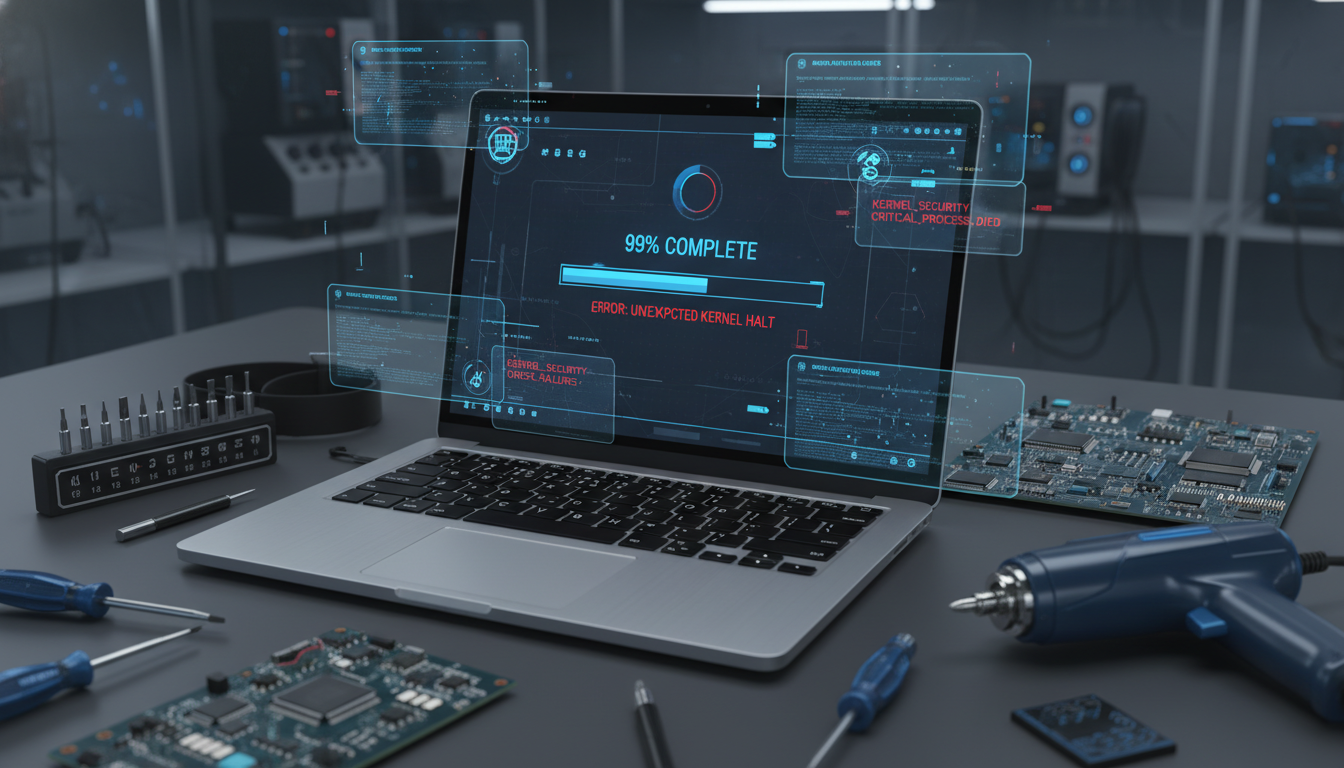
Cập nhật Windows là việc quan trọng để nhận các bản vá bảo mật và tính năng mới. Tuy nhiên, lỗi Windows Update bị kẹt ở mức 0% hoặc báo mã lỗi 0x800… là tình trạng rất phổ biến khiến người dùng bối rối.
1. Chạy trình gỡ lỗi Windows Update Troubleshooter
Microsoft cung cấp một công cụ tự động cực kỳ hiệu quả để tìm và sửa các lỗi update cơ bản. Hãy vào Settings > Update & Security > Troubleshoot. Chọn Additional troubleshooters, tìm mục Windows Update và nhấn Run the troubleshooter. Hệ thống sẽ tự kiểm tra các dịch vụ bị dừng, các tệp tin bị hỏng và cố gắng khởi động lại chúng.
2. Reset thư mục chứa bản cập nhật (SoftwareDistribution)
Đôi khi bản cập nhật tải về bị lỗi khiến các lần tải sau bị kẹt theo. Bạn cần xóa bộ nhớ đệm của Windows Update. Mở Command Prompt (Admin) và gõ các lệnh sau (nhấn Enter sau mỗi dòng):
net stop wuauserv
net stop bits
Sau đó, truy cập đường dẫn C:\Windows\SoftwareDistribution và xóa sạch mọi thứ bên trong. Cuối cùng, quay lại CMD và gõ:
net start wuauserv
net start bits
3. Sửa lỗi file hệ thống với SFC và DISM
Các file hệ thống bị hỏng có thể ngăn cản việc cập nhật. Hãy dùng lệnh sfc /scannow trong CMD (Admin) để kiểm tra toàn bộ. Nếu lỗi vẫn còn, hãy dùng lệnh mạnh hơn: DISM /Online /Cleanup-Image /RestoreHealth. Lệnh này sẽ kết nối với máy chủ Microsoft để tải về những file hệ thống nguyên bản và thay thế các file lỗi trên máy bạn.
4. Tải bản cập nhật thủ công
Nếu bạn biết rõ mã bản cập nhật đang bị lỗi (ví dụ KB500xxxx), bạn có thể truy cập trang Microsoft Update Catalog. Nhập mã KB vào ô tìm kiếm, tải về phiên bản phù hợp với hệ điều hành (x64 hoặc x86) và cài đặt như một phần mềm thông thường. Đây là cách ‘chữa cháy’ hiệu quả nhất khi dịch vụ tự động bị tê liệt.
5. Tắt các phần mềm diệt virus bên thứ ba
Đôi khi các phần mềm như Avast, Kaspersky hay McAfee nhận nhầm các file cập nhật của Windows là mã độc và chặn chúng lại. Hãy thử tạm thời tắt các phần mềm này (Disable protection) và tiến hành Update lại. Đừng quên bật lại chúng sau khi quá trình cập nhật hoàn tất.
Kết luận
Lỗi Windows Update tuy phiền phức nhưng hoàn toàn có thể xử lý nếu bạn làm đúng trình tự từ tự động đến thủ công. Việc giữ cho Windows luôn ở phiên bản mới nhất là cách tốt nhất để bảo vệ bạn khỏi các lỗ hổng bảo mật nguy hiểm.
Kinh nghiệm 10 năm
💡 Trước khi can thiệp sâu vào hệ thống để sửa lỗi Update, hãy đảm bảo ngày giờ trên máy tính của bạn hoàn toàn chính xác. Ngày giờ sai là nguyên nhân hàng đầu khiến chứng chỉ bảo mật của bản cập nhật bị từ chối.