
Mẹo vặt - Hướng dẫn, Thủ thuật - Kiến thức
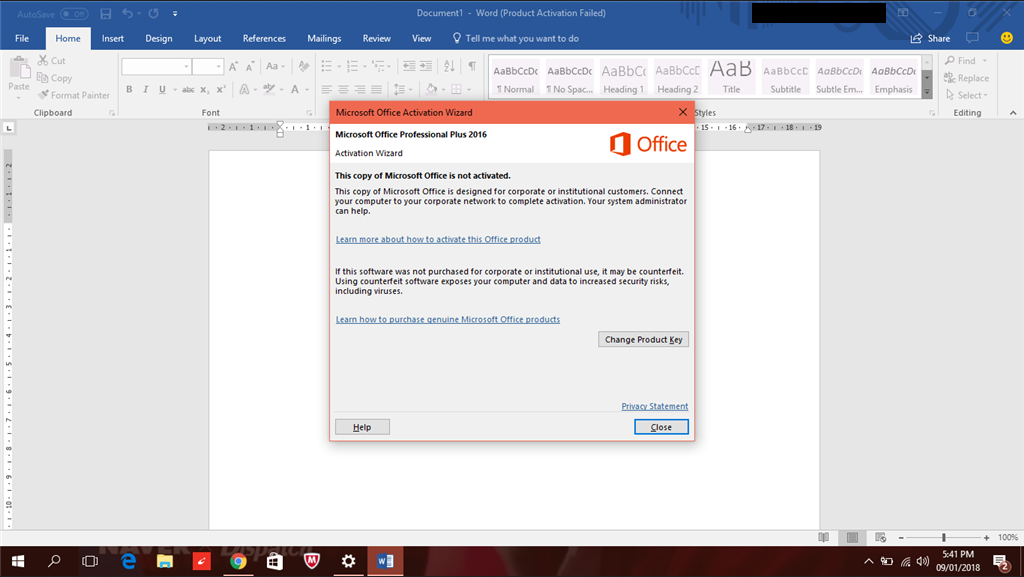
Cách Sửa Lỗi ‘Product Activation Failed’ Và Các Lỗi Office Thường Gặp
Th1
Lỗi bản quyền và các sự cố khi khởi động Office là nỗi ám ảnh của người dùng văn phòng, gây gián đoạn công việc nghiêm trọng. Hiểu rõ nguyên nhân gốc rễ từ Registry và hệ thống sẽ giúp bạn xử lý triệt để các vấn đề này thay vì chỉ sửa lỗi tạm thời.
1. Khắc phục lỗi ‘Product Activation Failed’ triệt để
Lỗi ‘Product Activation Failed’ thường xuất hiện khi hệ thống nhận diện sai bản quyền hoặc có xung đột giữa bản dùng thử và bản chính thức. Để xử lý, bạn không nên chỉ cài lại Office vì lỗi thường nằm sâu trong Registry. Một phương pháp chuyên sâu là sử dụng Command Prompt (Admin). Bạn cần di chuyển đến thư mục cài đặt Office (thường là C:\Program Files\Microsoft Office\Office16) và chạy lệnh cscript ospp.vbs /dstatus để kiểm tra mã sản phẩm đang lỗi, sau đó dùng lệnh /unpkey để gỡ bỏ nó. Sau khi dọn sạch, hãy đăng nhập lại tài khoản Microsoft để kích hoạt lại từ đầu.
2. Sửa lỗi Office không mở được (Starting loop)
Nhiều trường hợp người dùng click vào biểu tượng Word hay Excel nhưng ứng dụng chỉ hiện màn hình khởi động rồi biến mất. Nguyên nhân 90% đến từ các Add-ins không tương thích. Hãy thử mở ứng dụng ở chế độ Safe Mode bằng cách giữ phím Ctrl trong khi click mở biểu tượng. Nếu ứng dụng mở bình thường ở Safe Mode, hãy vào Options > Add-ins và vô hiệu hóa từng cái một để tìm ra thủ phạm. Nếu vẫn không được, hãy sử dụng tính năng ‘Online Repair’ trong Control Panel để hệ thống tự động tải lại các file hệ thống bị hỏng.
3. Lỗi ‘Something went wrong’ khi cập nhật
Lỗi này thường xảy ra khi dịch vụ Microsoft Office Click-to-Run bị tắt hoặc bị chặn bởi tường lửa. Để khắc phục, bạn nhấn phím Windows + R, gõ services.msc, tìm đến dịch vụ này và đảm bảo nó đang ở trạng thái ‘Running’ và ‘Automatic’. Đôi khi việc thay đổi DNS sang Google (8.8.8.8) cũng giúp quá trình kết nối đến máy chủ Microsoft ổn định hơn, giúp việc cập nhật diễn ra suôn sẻ không bị ngắt quãng giữa chừng.
4. Giải cứu dữ liệu khi Office bị treo đột ngột
Khi đang làm việc mà Word hay Excel bị treo (Not Responding), đừng vội vàng dùng Task Manager để End Task ngay lập tức. Hãy đợi khoảng 2-3 phút để hệ thống cố gắng tự hồi phục. Nếu buộc phải tắt, hãy truy cập vào đường dẫn %AppData%\Microsoft\Word để tìm các file AutoRecovery có đuôi .asd. Đây là những bản lưu tạm thời giúp bạn lấy lại được ít nhất 90% nội dung đã soạn thảo. Hãy luôn nhớ rằng, việc duy trì một hệ điều hành sạch và thường xuyên dọn dẹp rác hệ thống là cách tốt nhất để Office hoạt động ổn định.
Kinh nghiệm 10 năm
💡 Trước khi thực hiện bất kỳ thay đổi nào trong Registry hoặc xóa bản quyền Office, hãy luôn tạo một điểm khôi phục hệ thống (System Restore Point) để đảm bảo an toàn tuyệt đối cho dữ liệu của bạn.