
Thủ thuật - Kiến thức
Tối Ưu NVIDIA Control Panel Và AMD Radeon Để Đạt FPS Cao Nhất
Th3
Card đồ họa (GPU) là linh hồn của máy tính chơi game, nhưng nếu bạn chỉ cài đặt driver mà không tùy chỉnh các thông số chuyên sâu, bạn đang lãng phí ít nhất 15-20% sức mạnh thực tế của nó. Mỗi hãng sản xuất như NVIDIA hay AMD đều cung cấp một bảng điều khiển riêng với hàng chục tùy chọn phức tạp. Bài viết này sẽ giúp bạn hiểu rõ từng thông số như Texture Filtering, Low Latency Mode hay Anti-aliasing để đưa ra thiết lập tối ưu nhất cho cả chất lượng hình ảnh và tốc độ khung hình.
1. Tối ưu NVIDIA Control Panel cho hiệu năng tối đa
Đối với người dùng NVIDIA, hãy chuột phải vào Desktop và chọn NVIDIA Control Panel. Tìm đến mục Manage 3D Settings. Tại tab Global Settings, hãy chú ý các mục sau: Power management mode chuyển sang ‘Prefer maximum performance’; Texture filtering – Quality chuyển sang ‘High performance’; Low Latency Mode đặt là ‘On’ hoặc ‘Ultra’ để giảm độ trễ đầu vào của chuột. Những thay đổi này giúp card luôn hoạt động ở xung nhịp cao nhất khi nhận diện có ứng dụng 3D.
2. Thiết lập AMD Radeon Software chuyên sâu
Game thủ sử dụng đội Đỏ nên truy cập AMD Software: Adrenalin Edition. Tại tab Gaming, bạn hãy bật Radeon Anti-Lag để giảm độ trễ phản hồi. Một tính năng cực hay là Radeon Boost, nó sẽ tự động giảm độ phân giải khi có chuyển động nhanh trong game để duy trì FPS ổn định mà mắt thường khó nhận ra sự khác biệt. Ngoài ra, hãy tắt Surface Format Optimization nếu bạn gặp lỗi hiển thị ở một số game cũ.
3. Cập nhật Driver sạch sẽ với DDU
Nhiều người thường gặp lỗi FPS thấp sau khi update driver mới. Điều này do các file cũ xung đột với file mới. Lời khuyên của tôi là sử dụng công cụ Display Driver Uninstaller (DDU) trong Safe Mode để gỡ sạch driver cũ trước khi cài bản mới nhất từ trang chủ. Đây là cách ‘vệ sinh’ phần mềm GPU hiệu quả nhất để đảm bảo không có lỗi phát sinh.
4. Kích hoạt Re-size BAR và Smart Access Memory
Đây là công nghệ cho phép CPU truy cập trực tiếp vào toàn bộ bộ nhớ VRAM của GPU. Nếu bạn dùng mainboard và GPU đời mới, hãy vào BIOS bật Above 4G Decoding và Re-size BAR support. Với hệ thống AMD, tính năng này gọi là Smart Access Memory (SAM). Hiệu năng có thể tăng thêm từ 5-10% ở các tựa game như Forza Horizon 5 hay Assassin’s Creed Valhalla.
5. Giám sát bằng MSI Afterburner
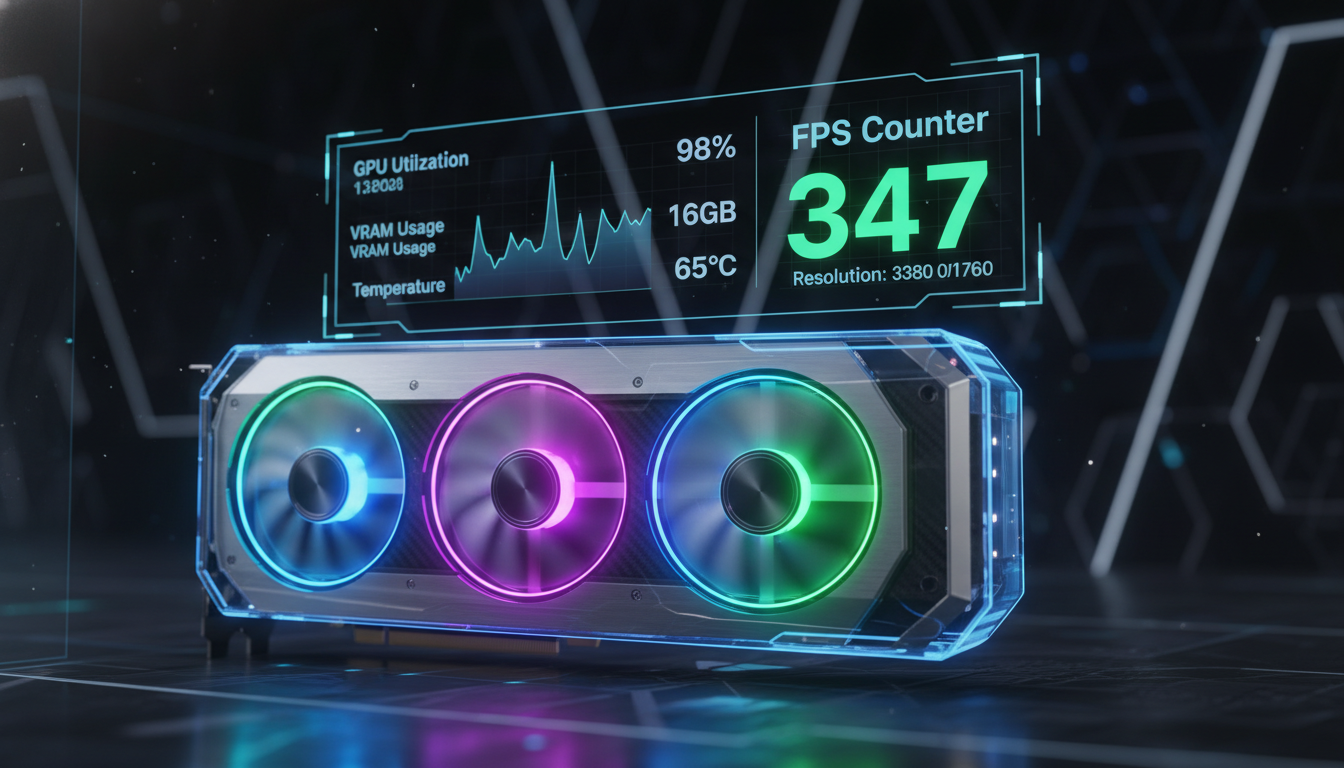
Để biết các thiết lập có hiệu quả không, hãy cài MSI Afterburner đi kèm RivaTuner. Bạn có thể theo dõi FPS, phần trăm sử dụng GPU và nhiệt độ ngay trong khi chơi. Nếu GPU load dưới 95% trong khi CPU load trên 90%, máy bạn đang bị ‘nghẽn cổ chai’ CPU, lúc này bạn nên tăng thiết lập đồ họa lên để dồn tải cho GPU.
6. Kinh nghiệm 10 năm
💡 Đừng bao giờ bật tính năng ‘Ray Tracing’ nếu bạn không sở hữu các dòng card cao cấp từ RTX 3070 hoặc RX 6800 trở lên, vì nó sẽ làm giảm FPS cực kỳ thê thảm dù hình ảnh có đẹp hơn.