
Mẹo vặt - Hướng dẫn, Thủ thuật - Kiến thức
Khắc Phục Lỗi Quá Nhiệt Và Sụt FPS Khi Chơi Game Lâu
Th3
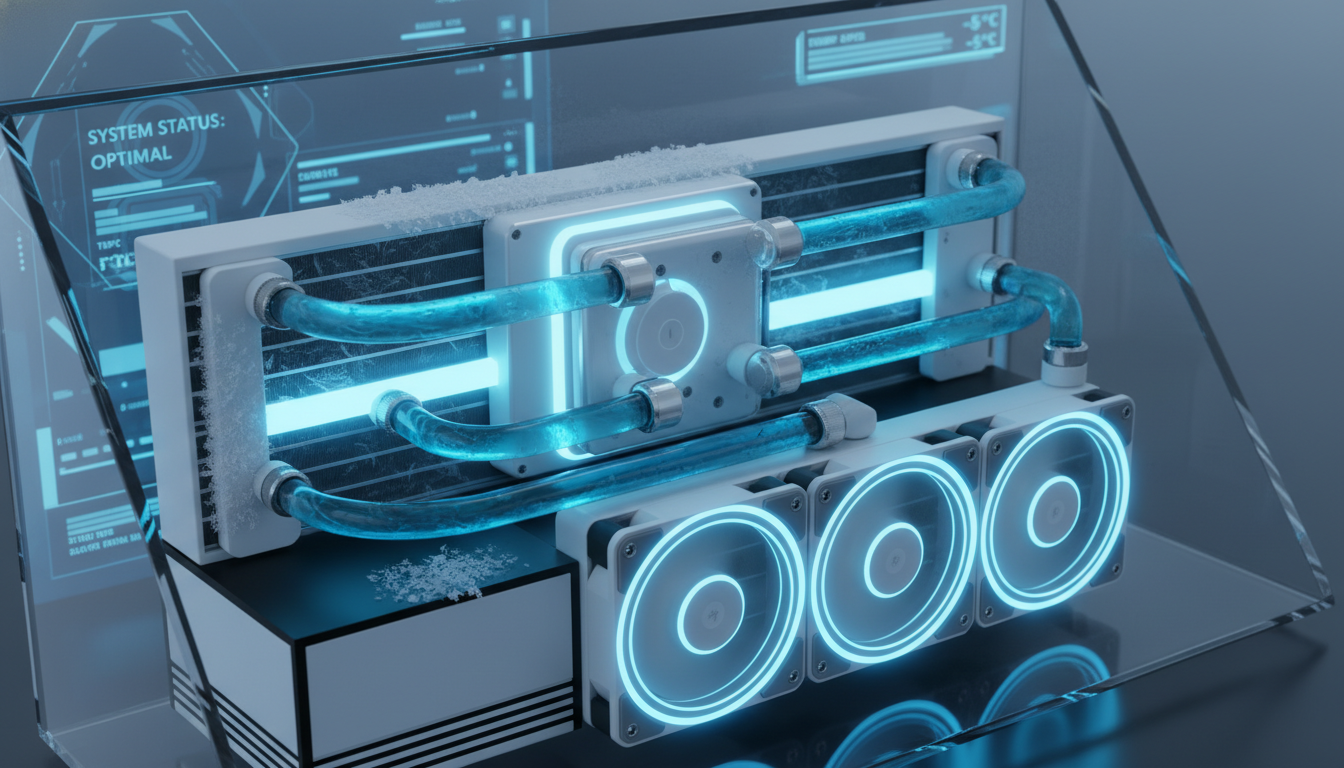
Bạn bắt đầu một trận game với 144 FPS mượt mà, nhưng chỉ sau 20-30 phút, con số này tụt xuống còn 40-50 FPS kèm theo tiếng quạt kêu rú? Đây chính là hiện tượng ‘Thermal Throttling’ – khi linh kiện quá nóng, chúng tự giảm hiệu năng để bảo vệ mình khỏi hư hỏng. Nhiệt độ là kẻ thù số một của đồ điện tử. Trong bài viết này, tôi sẽ chia sẻ những bí kíp ‘giải nhiệt’ từ cơ bản đến chuyên sâu, giúp máy tính của bạn luôn mát mẻ và duy trì hiệu suất đỉnh cao trong suốt những trận combat kéo dài.
1. Kiểm tra nhiệt độ bằng phần mềm chuyên dụng
Trước khi bắt tay vào sửa chữa, bạn cần biết máy mình đang nóng ở đâu. Hãy tải HWiNFO64. Nếu CPU của bạn vượt ngưỡng 90 độ C hoặc GPU vượt 85 độ C khi đang chơi game, chắc chắn máy bạn đang bị quá nhiệt. Khi chạm ngưỡng giới hạn (T-junction), hệ thống sẽ tự động hạ xung nhịp để làm mát, dẫn đến tình trạng sụt FPS (drop fps) mà bạn thường thấy.
2. Tối ưu Airflow và vệ sinh máy
Bụi bẩn bám vào cánh quạt và lá nhôm tản nhiệt là nguyên nhân phổ biến nhất. Hãy vệ sinh máy định kỳ 6 tháng một lần bằng bình khí nén. Đối với PC, hãy đảm bảo nguyên lý: Gió vào từ mặt trước/dưới và gió nóng ra ở mặt sau/trên. Nếu bạn lắp quá nhiều quạt hút mà không có quạt đẩy (hoặc ngược lại), khí nóng sẽ bị quẩn bên trong case và làm nóng các linh kiện liên tục.
3. Undervolting – Bí thuật giảm nhiệt chuyên sâu
Undervolting là quá trình giảm lượng điện năng cấp cho CPU/GPU mà vẫn giữ nguyên xung nhịp. Điều này giúp giảm nhiệt độ đáng kể (từ 5-15 độ C) mà không làm mất FPS. Với GPU NVIDIA, bạn có thể dùng MSI Afterburner Curve Editor. Với CPU, phần mềm Throttlestop hoặc Intel XTU là lựa chọn hàng đầu. Đây là cách làm an toàn hơn ép xung rất nhiều và được các chuyên gia khuyên dùng cho Laptop Gaming.
4. Tùy chỉnh Fan Curve
Mặc định quạt thường chỉ quay mạnh khi máy đã quá nóng. Bạn có thể chủ động hơn bằng cách vào BIOS hoặc dùng phần mềm như Fan Control để thiết lập đường cong tốc độ quạt. Ví dụ: Thiết lập quạt quay 70% tốc độ ngay khi CPU chạm 60 độ C. Việc ‘phòng bệnh hơn chữa bệnh’ này giúp nhiệt độ luôn ở mức kiểm soát được thay vì để nó tăng quá cao rồi mới tìm cách hạ xuống.
5. Lưu ý riêng cho người dùng Laptop
Laptop có không gian tản nhiệt rất hạn chế. Đừng bao giờ đặt laptop lên nệm hoặc gối khi chơi game vì nó sẽ chặn đứng các khe hút gió ở mặt dưới. Một chiếc đế tản nhiệt chất lượng hoặc đơn giản là kê cao mặt dưới máy lên 2-3cm cũng giúp nhiệt độ giảm đi đáng kể. Nếu máy đã dùng trên 2 năm, hãy cân nhắc việc mang ra tiệm để vệ sinh và thay keo tản nhiệt mới.
Kinh nghiệm 10 năm
💡 Keo tản nhiệt gốm thông thường sẽ bị khô sau khoảng 1-2 năm. Hãy đầu tư các loại keo cao cấp như Thermal Grizzly Kryonaut hoặc Arctic MX-6 để giảm thêm từ 3-5 độ C so với keo mặc định.